打造你的數位分身
教師行政與教學的 AI Agent 實戰
用平常說話的方式,帶您親手啟動坐在電腦裡的數位實習老師:從整理雜亂照片與公文、產出 100% 標楷體正式文件,到教學備課、出題與班級經營一次上手!
🎬 影音充電站:AI Agent 與 Skill 核心概念
在動手操作前,先透過 3 部精選短片建立全新思維:AI 已經從「陪聊顧問」進化成「有手有腳的執行神隊友」。
1. 到底什麼是 AI Agent?
理解傳統 ChatGPT 與 AI Agent 的本質差異:Agent 具有感知環境、自我規劃步驟並主動使用工具完成任務的能力。
2. 到底什麼是 Skill(技能)?
Skill 就像是給助理的專業工作手冊與 SOP 錦囊。有了特定技能包,通用 AI 就能立刻變身為深諳學校行政與備課規範的資深專家。
3. Google AI Agent 實戰環境
認識今天使用的 Antigravity 核心操作介面,了解資料夾、對話視窗與檔案自動變更的即時反饋。
(自己複製貼上、建資料夾、改檔名,甚至還會胡說八道造成二次校正)
(只讀你桌面資料夾內的素材不瞎猜,自動歸檔並生出標楷體 Word 與互動教具)
數位分身
🚀 軟體下載安裝與全技能實戰大禮包
跟著講師節奏,完成軟體安裝與體驗包下載,只需 3 個步驟即可備妥魔法工作區(自帶筆電現場點擊安裝,教室機則依現場配置登入)。
💻 步驟一:點擊前往官網下載並安裝 Antigravity
請點擊下方按鈕前往官方網站下載安裝(免費免綁卡):
- 點擊下方按鈕前往 Antigravity 官網,依您的電腦系統(Windows / Mac)下載並安裝主程式。
- 啟動軟體後,請務必使用個人免費 Gmail(@gmail.com)登入授權,避開教育帳號資安攔截。
- 若跳出系統存取權限提示,請點選「允許」(現場亦備有 USB 隨身碟供離線複製)。
📦 步驟二:下載全技能實戰大禮包
已收納 39 項精選技能、活動照片與公文、60 種學習策略庫與班經語音範例:
- 點擊下方綠色按鈕,下載全技能實戰大禮包(約 13.8 MB)。
- 在電腦桌面將壓縮檔「解壓縮」為一般資料夾。
- 回到 Antigravity,點選 File ➔ Open Folder,選取剛解壓的資料夾!
⚙️ 步驟三:常用英文設定對照與建議配置
⚙️ 或按鍵盤 Ctrl + ,
Gemini 3.8 Flash (Low) 以節省每週額度;自訂技能由資料夾自動讀取。Turbo Mode 後,AI 會自動在開啟的工作資料夾內執行,避免頻繁中斷。
Gemini 4 顯示 Unavailable 屬正常)請點開對話框下方 Model 選單,常駐選擇 Gemini 3.8 Flash ➔ Low(速度最快、最省每週額度);僅在整份考卷對照或複雜網頁排錯卡關時,暫時調為 Medium 或 High,做完立即切回 Low。省額度三習慣: ① 每換一個新任務就按左下角
+(開新對話),不重複送出舊照片與長檔案;② 工作資料夾只放當次要用的素材;③ 點開選單最下方 View Usage 可隨時查看剩餘額度。
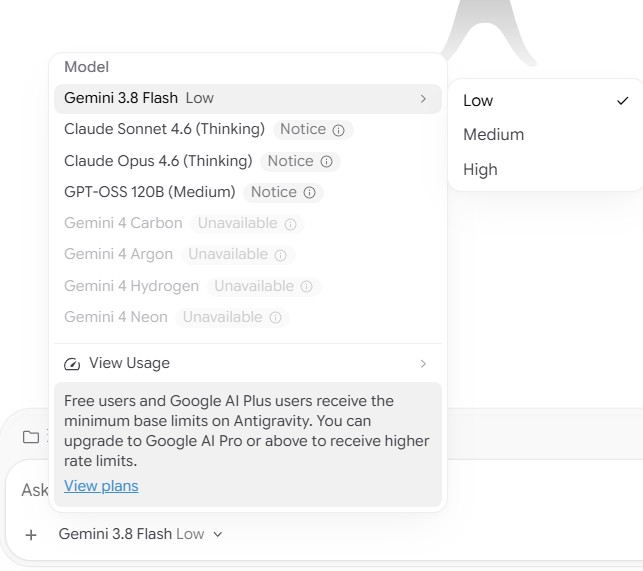 免費帳號選單畫面:推薦常駐勾選 Gemini 3.8 Flash ➔ Low,底部 View Usage 可查剩餘額度
⚙️ Settings ➔ 點選 General ➔ 將 Security Preset 下拉選單選為 Turbo Mode;回到右側對話框下方即可切換 Gemini 3.8 Flash (Low)。
⚡ 實戰任務:從基本功到教學與班經
全體老師先一起練習如何使用 AI Agent,接著進行「課程與教學」與「班級經營」的實戰應用!
探索與全量掌握 Skill 神技能
實戰包裡已經預裝了 39 項精選專業技能。現在讓我們發布第一道指令,盤點並喚醒分身助理的所有專業能力:
雜亂素材一秒智慧歸類(眼睛 + 雙手實作)
實戰包的 01_待整理素材 裡收納了活動照片與真實公文 PDF。請選擇您想體驗的情境(照片自動分類或公文辨識更名):
桌面雜亂檔案人機訪談協作整理
面對桌面堆滿 20 份「新建 文字文件 (3)」、「asdfghjk」、「未命名_五年級籃球體驗活動通知單草稿」、「公開授課討論筆記」、「主計室退件說要補的資料」等教學與校務雜亂筆記,AI 不會盲目瞎分類!透過 /grill-me,AI 會先閱讀所有內文,主動詢問您的日常分類習慣,等您回覆確認後,再一鍵建立結構化資料夾並更名歸檔:
雜亂素材一秒變成正式文件(導師通知單 × 領域公開授課紀錄)
結合剛剛整理好的照片與桌面隨手筆記,挑選最貼近您職務需求的情境,一鍵產出排版工整、可直接印發或交件的正式 Word 檔(100% 標楷體單頁 A4):
實戰應用(點擊展開主題)
依據您的教學或帶班需求,點開下方兩大主題折疊區塊,直接複製咒語體驗!
備課筆記 ➔ 教案與大螢幕課堂互動工具
把隨手寫的備課筆記與動作圖片交給數位分身,它會先反問你的教學場地與學生經驗,接著直接做出一份 40 分鐘教案(含口訣與學生互評表),以及能在教室大螢幕點開操作的多人計時與分組積分板!
實戰共備成品參考:二年級健康課互動教學媒介
下面這套互動教材,以「二年級健康課」為例,呈現透過平常對話與 AI 來回調整、真正能放進教室使用的共備成品。跟 AI 共備不需要背艱深指令,只要把以下幾條實用的教學把關規則放進對話裡,AI 就會照著教室實況幫您做出合適的教材:
- 先反問確認,不瞎猜教室狀況:動手設計教材前,若還不清楚年級程度、上課分鐘數或教室設備限制,請先反問老師確認,不要自己亂猜!
- 對齊低年級注音與教室實況:生成的互動教材請加上台灣小學低年級習慣的注音;在科任教室上課、孩子書包不在身邊時,檢查物品改用「閉眼舉手回想」,並引導學生配合寫課本打 ✔。
- 學習單 100% 標楷體單頁 A4 + 多元家庭視角:產出的學習單一律用 100% 標楷體單頁 A4、不要加「課本第幾頁」等備課雜訊或家長簽名欄;示範台詞涵蓋爸爸、爺爺、阿姨等多元家人稱謂,選項與對話分開折行並加全形縮排。
- 大螢幕簡報要能調特大字 + 一鍵全螢幕:互動簡報請內建字體放大縮小功能(最高到特大字),並做出一鍵「沉浸專注全螢幕」按鈕,按下去自動收起上下工具列、文字不切邊,角落留觸控翻頁鍵方便在白板前單手點擊。
- 加入豐富活潑音效與短影音節奏:切換重點與學生答對題目時,主動加入輕快活潑、有亮點的教學音效(離線也能播),挑的影片要短且觀念正確;若收到截圖反映排版太擠或字太多,請立即依畫面精簡調整!
- 交件前先自我檢查再輸出:產出 Word 或互動網頁前,請先自行檢查排版有沒有跑掉、文字有沒有出錯或檔案無法開啟的問題,確認無誤再交付定稿。
60 種學習策略參考檔
體驗包內已備妥給 AI 當參考依據的60 種常見教學策略檔案,裡面收錄了角色扮演、多感官、費曼學習法、心智圖等常見教法。放在資料夾裡,是為了讓各種習慣的老師都能彈性搭配使用:
- 想直接上手的老師:直接複製下方咒語,AI 就會依照這份策略資料幫您挑選教法、產出教案與學習單。
- 想自己調整擴充的老師:打開資料夾裡的文字檔,隨時可以加入您自己的慣用教法或班級特色,讓數位分身越來越懂您的教學風格!
評量命題與段考出題(將教案與課本/習作當成依據)
每次出段考卷與整理解答卷,對老師都是一大負擔;用一般 AI 又常擔心題目超出課本範圍或亂編內容。只要把教案、課本或習作放進資料夾當成出題依據,數位分身就能幫您把關範圍、貼近班級學生的程度精準命題,一次做好 100% 標楷體考卷與解答卷!
去廠商網站下載檔案
到出版社網站下載本次段考範圍的課本、習作或題庫(建議按單元單檔下載)。
讓 AI Agent 讀取(複製路徑)
把教材放進工作資料夾,或對檔案按右鍵選擇「複製為路徑」貼進對話框,讓數位分身先讀懂課綱範圍與出題依據。
讀取後再跟 AI 討論
透過對話或 /grill-me 討論題型配分、學生程度、難度比例與防撞題要求。
產出結果並來回修正
一次產出標楷體試卷與解答卷,看過成品後再直接用中文請 AI 微調題目或難度,以及驗證是否有幻覺或重複廠商出題。
兩套版本皆收錄 115 學年度上學期第 1~5 單元期中範圍(已去重瘦身、保留清晰圖文與完整中文文字層);康軒版另附期中 A/B 卷與隨堂評量作為「防撞題對照卷」。
+)」並常駐 Gemini 3.8 Flash (Low),或指定先針對「第 1 單元」試出 10 題體驗再請 AI 微調;需要一次出整份 5 個單元期中考時,再視情況調高為 Medium。
直接點開預覽 AI 依上述教材產出的 100% 標楷體 A4 雙面考卷(含自繪幾何圖與防撞題雙向細目表),也可下載 Word 檔直接微調印發:
- 1. 確認電腦有麥克風:筆電通常內建麥克風;若使用教室桌機,請先確認已接妥耳麥或外接麥克風。
- 2. 點擊對話框的「麥克風圖示」:在 Antigravity 右側對話框下方(
Turbo旁的麥克風圖示),點一下即可直接用平常說話的方式口述經過。 - 3. 搭配下方咒語送出:口述完成後加上下方指令送出,交給數位分身一鍵整理成正式文件!
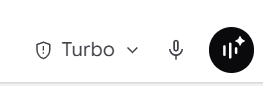 點擊對話框右下方「麥克風圖示」即可直接語音口述
03_班級經營_語音口述範例與情境/ 內已備妥 2 份「模擬老師口述的碎念草稿」,可直接複製體驗!(自備筆電也可用 Windows Win + H 或 Mac 按兩下 Fn。)
校內突發事件 ➔ 正向親師溝通訊息 + 私密事件紀錄簿 (Excel)
學生在學校發生碰撞或突發狀況時,點擊 Antigravity 對話框的麥克風圖示口述經過(或引用 03_班級經營_語音口述範例與情境/01_語音口述範例_下課走廊追逐撞傷事件.txt,高張力親師衝突亦可參考同資料夾的 情境題03),讓 AI 協助產出:
日常表現觀察 ➔ 班級紀錄表 + 不撞句期末評語
平常下課隨口口述幾位學生的課堂亮點、進步或待追蹤事項(或讀取 03_班級經營_語音口述範例與情境/02_語音口述範例_學生日常觀察與評語紀錄.txt),讓 AI 同時幫您建立紀錄並轉成溫暖評語:
🌟 技能百寶箱:39 大精選實用技能庫總覽
Skill 是數位分身的專業工作手冊。實戰包已收納 39 項實用能力,涵蓋行政歸檔、備課出題、簡報圖表、對話釐清與安全把關!
🏫 一、學校行政與處室共好(2 項)
| Skill 名稱 / 指令 | 核心功能與作用 | 現場解決的痛點 |
|---|---|---|
| organize-activity-photos 活動與LINE照片整理 |
自動辨識活動日期與學期,依活動主題建立資料夾並改為清楚的中文流水號檔名 | 運動會或校內活動拍了上百張照片,免手動建夾與挑圖改名,快速自動歸檔 |
| help-colleague-scan-organizer 行政處室掃描更名歸檔 |
在本機離線讀取掃描 PDF 裡的公文字號與主旨,自動改好檔名並抽取核銷明細 | 整批公文、簽到表或核銷憑證不再全是亂碼長序號,自動辨識分類歸檔 |
🏃 二、教學備課與多元評量(4 項)
| Skill 名稱 / 指令 | 核心功能與作用 | 教學現場應用亮點 |
|---|---|---|
| pe-lesson-planner 健體備課神隊友 |
產出 40 分鐘三段式教案(暖身/發展/綜合)、好記口訣與學生互評表 | 丟入動作照片或口語筆記,快速產出標準教案與課堂計分小工具 |
| differentiated-worksheet-generator 差異化教材生成器 |
專為資源班與普通班製作分層學習單,支援情境插圖、100% 標楷體 Word 與有聲點讀教材 | 照顧班上不同程度學生,一鍵產出分層改寫學習單與語音報讀教材 |
| self-made-ebook e指書自製教學電子書 |
雙模式互動教材產生器,兼顧「學生端純淨 A4 列印」與「教師端大屏逐題揭曉、板書」 | 結合大螢幕互動教學與紙本列印,不用連網路也能帶進教室上課 |
| interactive-step-math 步驟解題互動工具 |
製作點擊選答或鍵盤輸入的步驟解題互動網頁,支援數學式漂亮顯示與即時計分 | 快速做成互動解題練習頁,學生上台或用平板練習更有感 |
🎨 三、簡報製作、圖表與版面美感(13 項)
| Skill 名稱 / 指令 | 核心功能與作用 | 使用情境與特色 |
|---|---|---|
| codex-ppt-style-expanded SlideWeave 圖敘簡報 |
產出「無雜字質感背景 + PowerPoint 原生可編輯文字」的簡報,內建 27 種視覺風格 | 背景漂亮,而且打開 PowerPoint 還能自由修改每行字,報告教學都好用 |
| diagram-design 雜誌級架構圖表設計 |
產出 40 種版面乾淨的架構圖、流程圖、泳道圖與時間進度甘特圖 | 製作班級活動流程、處室業務分工圖或計畫時程表,清楚不混亂 |
| apple-design / ui-prototype / prototype 等 介面美感、互動與試作體驗(11 項) |
讓做出來的課堂互動小工具具備流暢手感、按鍵回饋與好看版面,並在動手前先做幾種風格給老師挑選 | 設計大螢幕教學工具、投票或課堂計分板時,畫面好看、點起來不卡頓 |
🧠 四、思考訪談、文章潤飾與自學(6 項)
| Skill 名稱 / 指令 | 核心功能與作用 | 現場應用亮點 |
|---|---|---|
| grill-me 深度決策對焦訪談 |
主動反問需求的工具,一步步問清楚你的現場限制,打破「不知道怎麼下指令」的盲點 | 加上 /grill-me,AI 先跟您討論確認細節再動工,成品一次到位 |
| grill-with-docs 文件對照深度訪談 |
對照實施計畫、法規或手冊進行提問,確保做出來的內容符合規範 | 依據特定校務辦法、公文計畫或官方手冊規劃活動時使用 |
| agentic-unknowns-finder 未知盲點探尋 |
在開始大計畫前主動幫您檢查有沒有遺漏或沒想到的細節 | 籌辦大型校慶、親師活動或全新計畫時,先幫您把盲點找出來 |
| edit-article / teach / cocoloop 潤稿、引導教學與技能管理 |
潤飾文章段落並去掉生硬官腔、一步步引導學習新概念,以及安全管理擴充技能 | 撰寫親師信函/活動報導更有溫度,想學新東西也能當貼身家教 |
🛠️ 五、工作接續、品質把關與安全防護(14 項)
| Skill 名稱 / 指令 | 核心功能與作用 | 安心把關價值 |
|---|---|---|
| startup / shutdown / handoff 開工收工交接三部曲 |
自動記錄與接續跨電腦的工作進度,避免換台電腦就忘記做到哪 | 讓您在學校與家裡換電腦作業時無縫接軌 |
| SkillScan 技能安檢防護閘門 |
安裝外部技能包前的安全檢查關卡,自動阻擋夾帶惡意指令的危險檔案 | 防範來路不明技能包,保護電腦與資料安全 |
| security-guardrails 資安與隱私防護檢核 |
檢查產出的網頁與工具是否安全,避免密碼外洩或網頁遭到不當利用 | 確保老師製作的小工具安全可靠、不外洩個資 |
| verification-first / self-improving-agent 等 先測後交、排錯與經驗累積(9 項) |
交出檔案前先自己檢查測試、遇到卡關會一步步找原因修正,並記住您教過它的偏好 | 避免給出打不開的壞檔案,而且越用越懂您的工作習慣 |
途徑一:今日大禮包一鍵帶走
下載今天提供的實戰體驗包,解壓後直接留在電腦裡就能隨時呼叫使用!
途徑二:從信任來源擴充(先安檢)
外部社群下載的技能務必先透過 SkillScan 檢查安全性,通過後再放進 skills/ 使用!
途徑三:教 AI 你的個人習慣
只要建立一個資料夾,寫下 SKILL.md 描述你的公文格式或教學習慣,AI 就會永久記住你的專屬做法!
🛠️ 現場排錯救援指南(遇到卡關點這裡)
研習現場常見問題快速排解,點擊問題立即查看解決方式:
03_班級經營_語音口述範例與情境/ 已幫您準備好 2 份「模擬老師口述完的口語草稿」,直接貼入或請 AI 讀取就能完整體驗!
.html 的檔案),按滑鼠右鍵選擇 Open with Default Browser(用預設瀏覽器開啟)。跳出瀏覽器視窗後,按下鍵盤上的 F11,就能立即在教室大螢幕全螢幕操作!
Gemini 4 系列)顯示 Unavailable 屬於正常現象。節省額度三招:① 對話框下方常駐選擇
Gemini 3.8 Flash ➔ Low(只有複雜長文件卡關再暫時切 Medium);② 每換一個任務就點左下角 + 開新對話(或輸入 /compact 壓縮對話),避免重複讀取舊檔案;③ 點開 Model 選單最下方 View Usage 可隨時查看剩餘額度。若現場測試熱情提前用完當週額度,可先切換另一組個人備用 Gmail 帳號登入繼續練習。
第一步:現場單機起步
就像今天研習一樣,在桌面解壓縮「實戰大禮包」,Antigravity 點選 File ➔ Open Folder 開啟資料夾。
第二步:把辦公桌搬上雲端
安裝「Google 雲端硬碟電腦版」或 OneDrive,在雲端硬碟(如 G:\我的雲端硬碟\)建立工作資料夾。
第三步:雙機無縫掛接直通
學校電腦與家裡電腦登入同一個雲端帳號,兩台電腦的 Antigravity 都打開「同一個雲端資料夾」!
/shutdown)、回家說「開工」(/startup),進度無縫接續!
🛠️ 操作步驟:3 步完成「學校電腦 ⇄ 家裡電腦」雲端掛接
G: 槽)。
G:\我的雲端硬碟\ 建立專用資料夾,把實戰包的 skills/ 和備課素材放進去。
File ➔ Open Folder 選取同一個雲端資料夾,即共享同一張辦公桌!
• 離開學校【收工】前:對 Antigravity 輸入「
收工」(或 /shutdown),AI 自動把今天進度整理進交接檔並保存,這就是您的「收工」存檔鍵。• 回到家【開工】時:打開電腦對 Antigravity 輸入「
開工」(或 /startup),AI 自動讀取交接檔,立刻告訴您上次「收工」前做到哪、今天從哪裡「開工」接續!